Router herstarten wifi problemen is vaak de snelste eerste stap als pagina’s niet laden, videobellen hapert of apparaten wel verbinden maar geen internet krijgen. Toch lost een herstart niet alles op. Soms verdwijnt de storing binnen twee minuten, soms komt het probleem dezelfde dag terug omdat de echte oorzaak ergens anders zit: een fout in de routersoftware, een slecht wifi-bereik, een overbelast kanaal of een storing bij de provider.
Het nuttige van een herstart is simpel. Je router en modem draaien continu. Daarbij kunnen tijdelijke fouten ontstaan in het werkgeheugen, de verbinding met de provider of de interne wifi-functie. Door het apparaat uit en weer aan te zetten, begin je opnieuw met een schone sessie. Dat helpt vooral bij incidentele storingen. Bij terugkerende problemen moet je verder zoeken. Voor de complete diagnose-aanpak kun je ook terecht bij Wifi problemen oplossen: de complete aanpak voor thuis en kantoor.
Wanneer router herstarten wifi problemen echt kan oplossen
Een herstart werkt vooral goed bij tijdelijke fouten. Denk aan deze drie veelvoorkomende situaties:
- Wifi is verbonden, maar internet werkt niet. Je telefoon toont volle wifi-balkjes, maar websites openen niet.
- De router reageert traag. Het beheerpaneel opent langzaam, nieuwe apparaten krijgen geen IP-adres of streams bufferen zonder duidelijke reden.
- De verbinding viel plots weg. Na een stroomdip, firmware-update of korte provideronderbreking kan een herstart de sessie herstellen.
Een praktisch voorbeeld: je laptop en smart-tv verliezen tegelijk internet, terwijl het wifi-netwerk nog zichtbaar is. In zo’n geval is de kans groot dat niet het draadloze signaal zelf, maar de internetverbinding of DHCP-functie van de router is vastgelopen. Een herstart kan dat direct oplossen.
Ook een modem herstarten kan helpen als de verbinding tussen jouw huis en de provider niet goed opnieuw is opgebouwd. Zeker bij kabel- en glasvezelverbindingen zie je soms dat het modem online lijkt, maar geen bruikbare sessie heeft. Dan is alleen de router opnieuw opstarten niet altijd genoeg.
Wanneer een herstart niet genoeg is
Niet elk wifi-probleem is met een simpele herstart op te lossen. Let op deze signalen:
- Het probleem komt dagelijks terug. Dan is er waarschijnlijk meer aan de hand dan een tijdelijke fout.
- Alleen één kamer heeft slecht bereik. Dat wijst eerder op afstand, muren, vloerverwarming of interferentie.
- Slechts één apparaat heeft problemen. Dan zit het probleem vaak in dat apparaat, niet in de router.
- De internetsnelheid is structureel laag. Bijvoorbeeld 20 Mbit/s via wifi terwijl je abonnement 300 Mbit/s is, vlak naast de router.
- Lampjes op modem of router blijven rood of knipperen afwijkend. Dat kan op een lijnstoring of hardwarefout wijzen.
Een wifi reset helpt ook niet tegen een verkeerd gekozen plek van de router. Staat die in een meterkast, achter beton of naast een magnetron, dan blijft het signaal beperkt. Evenmin lost internet herstarten een overvol wifi-kanaal in een appartementencomplex op. In dat soort situaties moet je kanaalinstellingen, plaatsing of extra access points bekijken.
Zo herstart je modem en router op de juiste manier
Veel mensen trekken kort de stekker eruit en stoppen hem direct terug. Dat werkt soms, maar niet altijd. Beter is deze volgorde:
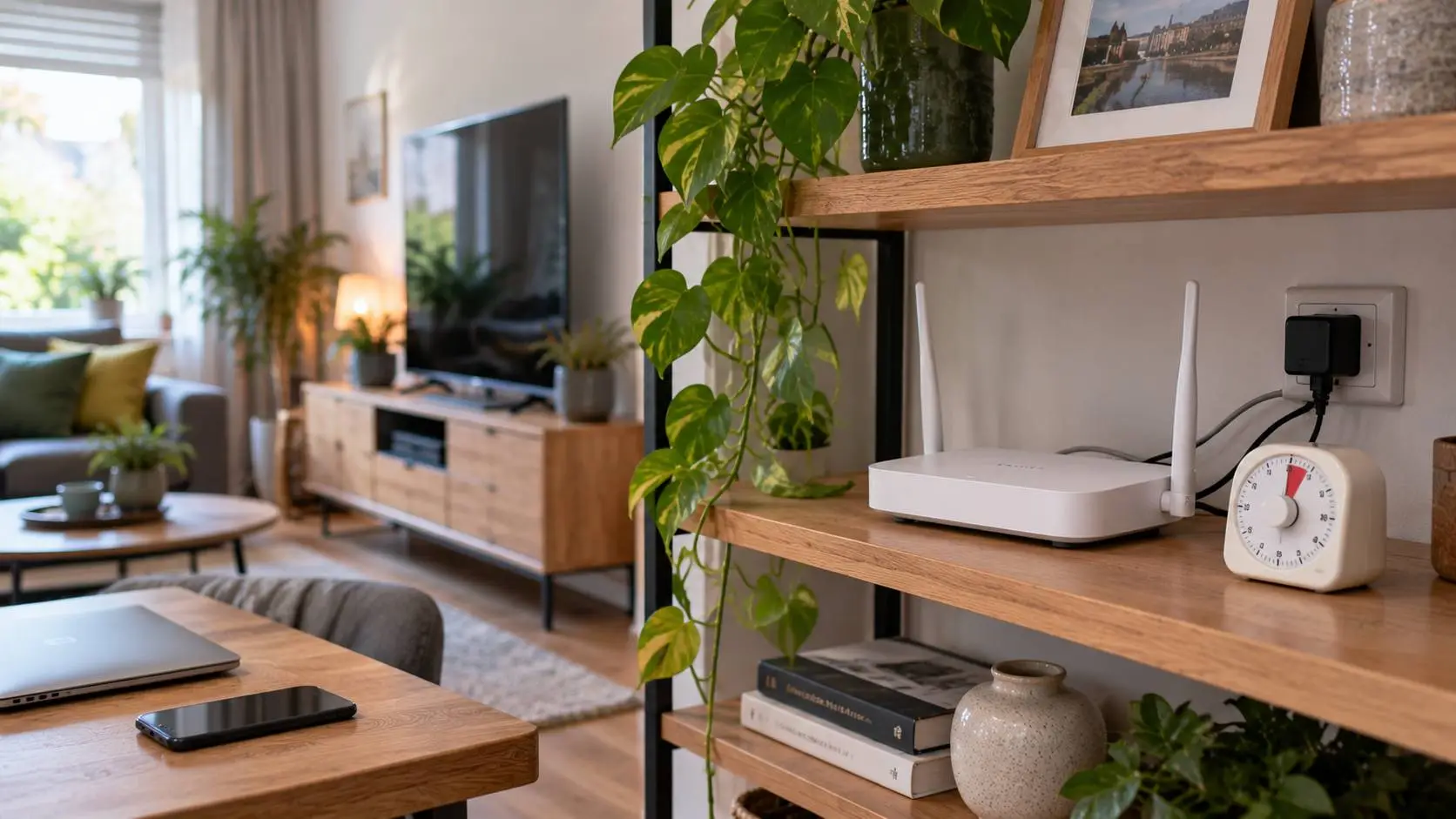
- Zet eerst de router uit.
- Zet daarna het modem uit, als dit een los apparaat is.
- Wacht 30 seconden.
- Zet het modem weer aan.
- Wacht tot alle normale statuslampjes stabiel zijn. Dat duurt vaak 2 tot 5 minuten.
- Zet daarna de router weer aan.
- Wacht opnieuw 1 tot 3 minuten en test dan pas de verbinding.
Waarom deze volgorde? Het modem bouwt eerst de verbinding met de provider op. Daarna kan de router daar netjes op aansluiten. Als je alles tegelijk opstart, kan de router soms proberen verbinding te maken terwijl het modem nog niet klaar is.
Gebruik je één gecombineerd apparaat van je provider? Dan volstaat meestal één herstart. Trek de stekker 30 seconden uit het stopcontact en wacht daarna rustig tot wifi en internet volledig terug zijn.
Wat je na de herstart meteen moet testen
Test niet alleen “of het weer werkt”, maar controleer gericht:
- Doet internet het op meerdere apparaten?
- Werkt zowel wifi als een bekabelde verbinding?
- Is het probleem weg op 2,4 GHz én 5 GHz, als je router die apart toont?
- Blijft de verbinding minstens 15 tot 30 minuten stabiel?
Als bekabeld internet wel goed werkt en wifi niet, dan zit de oorzaak waarschijnlijk in het draadloze deel. Werken beide niet, kijk dan eerder naar modem, provider of bekabeling.
Modem herstarten, router resetten of wifi reset: wat is het verschil?
Deze termen worden vaak door elkaar gebruikt, maar ze betekenen iets anders.
- Modem herstarten: je start het apparaat opnieuw op dat de verbinding met je provider verzorgt.
- Router herstarten: je zet het apparaat dat je thuisnetwerk en wifi regelt kort uit en weer aan.
- Wifi reset: dit wordt vaak informeel gebruikt voor een herstart, maar kan ook slaan op het opnieuw instellen van wifi-opties.
- Router resetten: je zet het apparaat terug naar fabrieksinstellingen. Daarbij verlies je vaak je wifi-naam, wachtwoord en aangepaste instellingen.
Router resetten is dus een stuk ingrijpender dan herstarten. Doe dat pas als:
- Je niet meer in het beheerpaneel kunt komen;
- Instellingen corrupt lijken;
- De router na een herstart instabiel blijft zonder duidelijke oorzaak.
Houd er rekening mee dat een fabrieksreset 10 tot 20 minuten extra werk kan betekenen, zeker als je port forwarding, gastnetwerken, ouderlijk toezicht of vaste IP-adressen gebruikt.
Signalen dat het probleem niet in de router zit
Soms lijkt de router de boosdoener, terwijl het probleem ergens anders zit. Let op deze aanwijzingen:
Problemen bij de provider
Valt internet volledig weg op alle apparaten, ook bekabeld, dan kan er een storing buiten huis zijn. De Nederlandse overheid wijst er bovendien op dat je als consument recht hebt op duidelijke informatie over storingen en dienstverlening via je aanbieder. Zie ook de uitleg van de ACM over telecomdiensten op ConsuWijzer.
Slecht bereik of interferentie
Heb je alleen problemen op zolder of in de tuin, dan helpt internet herstarten meestal niet. Dikke muren, staal, spiegels en andere netwerken in de buurt verzwakken het signaal. Een extra access point of mesh-set is dan logischer.
Problemen met één apparaat
Doet alleen een oude laptop moeilijk, terwijl telefoons en tv’s prima werken? Controleer dan de wifi-adapter, stuurprogramma’s of energiebesparing van dat apparaat. Een herstart van de router verandert daar weinig aan.
Wat te doen als het probleem steeds terugkomt
Komt de storing vaker dan één keer per week terug, werk dan systematisch:
- Noteer wanneer het gebeurt: tijdstip, apparaat, kamer en duur.
- Controleer of alleen wifi uitvalt of ook bekabeld internet.
- Update de firmware van router of providerapparaat.
- Verplaats de router naar een open, centrale plek op ongeveer 1 tot 1,5 meter hoogte.
- Splits 2,4 GHz en 5 GHz tijdelijk om te testen waar het fout gaat.
- Test één dag met een netwerkkabel op een laptop of pc.
Blijkt uit die test dat alleen wifi instabiel is, dan is een structurele oplossing vaak beter dan telkens de router herstarten. Denk aan een ander kanaal, betere plaatsing of extra wifi-punten. Valt ook bekabeld internet uit, neem dan contact op met je provider en meld concreet wat je al getest hebt. Dat versnelt de diagnose.
Wanneer je beter direct hulp inschakelt
Zelf oplossen heeft grenzen. Schakel hulp in als:
- Het modem geen normale verbinding meer opbouwt;
- De router erg heet wordt of spontaan opnieuw opstart;
- Je na een router resetten geen werkende configuratie meer krijgt;
- De verbinding cruciaal is voor werk, camera’s of slimme apparaten en uitval direct impact heeft.
Een oudere router van 5 tot 7 jaar kan ook simpelweg te beperkt zijn voor een druk huishouden met videobellen, streaming en tientallen slimme apparaten. Dan is vervangen soms efficiënter dan blijven troubleshooten.
Veelgestelde vragen
Hoe lang moet ik wachten bij een herstart van modem of router?
Wacht 30 seconden voordat je de stroom terugzet. Geef daarna een modem meestal 2 tot 5 minuten om volledig online te komen. Een router heeft vaak nog 1 tot 3 minuten extra nodig.
Helpt een router herstarten wifi problemen altijd direct?
Nee. Het helpt vooral bij tijdelijke software- of verbindingsfouten. Bij slecht bereik, interferentie, defecte hardware of een providerstoring komt het probleem vaak terug of verandert er niets.
Wat is het verschil tussen router herstarten en router resetten?
Herstarten is uit- en aanzetten. Je instellingen blijven behouden. Router resetten zet het apparaat terug naar fabrieksinstellingen. Daarbij raak je meestal je eigen wifi-instellingen kwijt.
Moet ik eerst het modem herstarten of de router?
Bij losse apparaten zet je eerst de router uit, daarna het modem. Start vervolgens eerst het modem op en daarna pas de router. Zo bouwt de verbinding in de juiste volgorde op.
Wanneer is een wifi reset zinvol?
Een wifi reset is zinvol als wifi-instellingen fout zijn geraakt of als een gewone herstart niet helpt. In de praktijk bedoelen veel mensen met wifi reset echter gewoon een herstart. Controleer dus eerst wat je precies wilt doen, zodat je niet onnodig alle instellingen wist.